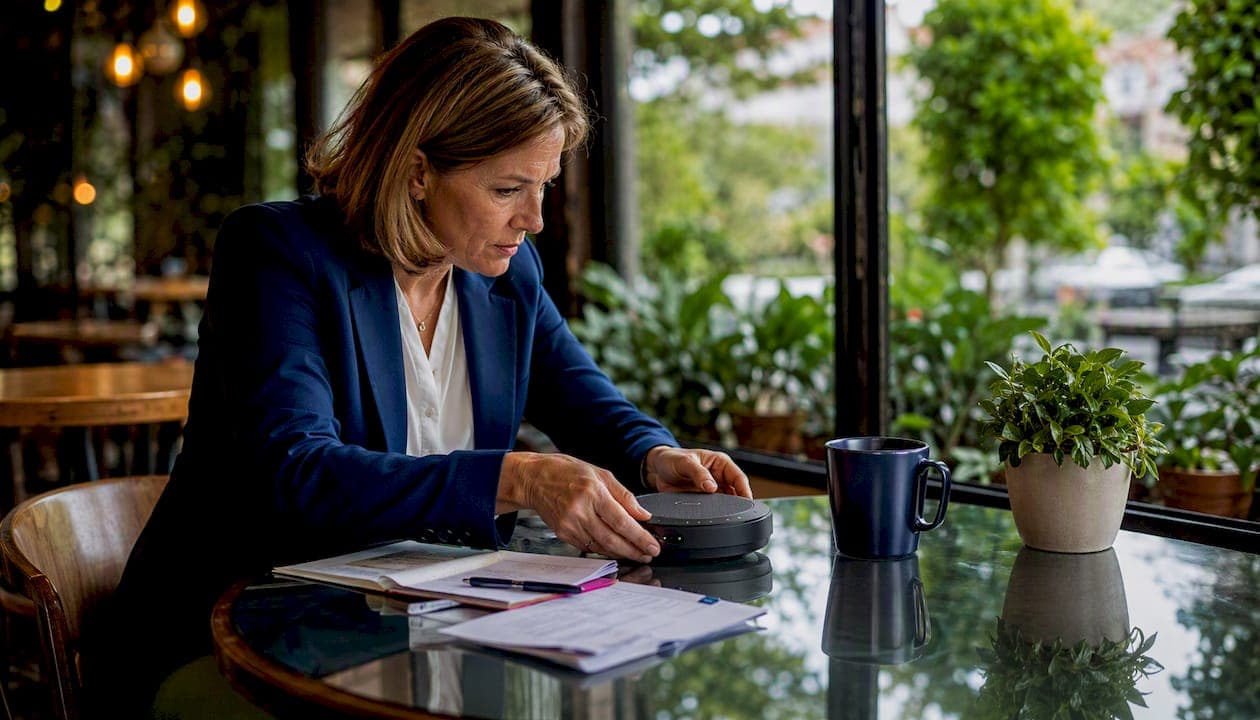
Valitse Teams-sertifioitu kaiutinmikrofoni huonekoon mukaan: Jabra Speak2 55 henkilökohtaiseen käyttöön ja pieniin tiloihin, Jabra Speak2 75 MS pieniin ja keskikokoisiin neuvotteluhuoneisiin, ja Jabra Speak 810 suuriin kokoustiloihin jopa 15 hengen kokouksiin. Kaikki kolme ovat Microsoft Teams -sertifioituja, mikä tarkoittaa käytännössä sitä, että laitteiden painikkeet synkronoituvat Teamsiin ja mykistystoiminto toimii suoraan laitteesta.
- Jabra Speak2 55 soveltuu parhaiten yksittäiselle etätyöntekijälle tai pieneen kahden hengen huoneeseen; kompakti, USB-A/USB-C ja Bluetooth.
- Jabra Speak2 75 MS on suunniteltu 4–6 hengen neuvotteluhuoneeseen; parempi mikrofonipeittoalue ja pidempi akunkesto kuin Speak2 55:ssä.
- Jabra Speak 810 kattaa jopa 100 m² tilan ja 15 henkilöä neljällä ZoomTalk-mikrofonilla; ainoa valinta suuriin neuvottelutiloihin.
Microsoft Teams -sertifiointi ei ole pelkkä markkinointimerkintä. Se tarkoittaa, että laite on testattu Microsoftin omissa laboratorioissa ja sen ajurit sekä firmware-tuki ovat Microsoftin hyväksymiä. Carlacom toimittaa kaikki kolme mallia Suomeen.
Sisällysluettelo
- Mitkä Teams-sertifioidut kaiutinmikrofonit sopivat organisaatiollesi?
- Mitä teknisiä ominaisuuksia Teams-ostajan tulee arvostaa?
- Miten otat kaiutinmikrofonin käyttöön Microsoft Teamsissa?
- Ostopäätöksen tarkistuslista ennen tilausta
- Carlacom toimittaa ja tukee laitteita Suomessa
- Tärkeimmät huomiot
- Käyttöönotto on yksinkertaisempaa kuin luullaan
- Carlacomin kaiutinmikrofonit yrityksellesi
- Keskeiset lähteet ja tekniset tiedot
Mitkä Teams-sertifioidut kaiutinmikrofonit sopivat organisaatiollesi?
| Malli | Paras käyttötapaus | Liitännät | Mikrofonit / peittoalue | Akku / kannettavuus | Teams-sertifiointi | Hinta-arvio (Suomi) |
|---|---|---|---|---|---|---|
| Jabra Speak2 55 | Henkilökohtainen / 1–2 hlö | USB-A, USB-C, Bluetooth | 360° peittoalue | Akku, kevyt | Kyllä (MS) | Edullinen |
| Jabra Speak2 75 MS | Pieni / keskikokoinen huone, 4–6 hlö | USB-A, USB-C, Bluetooth | 360°, laajennettu peittoalue | Akku, pitkä kesto | Kyllä (MS) | Keskihintainen |
| Jabra Speak 810 | Suuri huone, jopa 15 hlö / 100 m² | USB-A, Bluetooth (30 m) | 4 ZoomTalk-mikrofonia, 360° | Verkkovirta, — | Kyllä (MS) | Korkea |
Jabra Speak2 75 MS on useimmille organisaatioille se käytännöllisin valinta: se kattaa tyypillisen neuvotteluhuoneen ilman, että tarvitaan erillistä virtalähdettä tai kiinteää asennusta. Speak 810 puolestaan on ainoa järkevä vaihtoehto, kun huone on suuri tai osallistujia on yli kahdeksan. Speak2 55 taas on hyvä valinta etätyöntekijälle tai pienelle tiimille, joka liikkuu toimistolta toiselle.
Saatavuus ja hintatiedot kannattaa tarkistaa suoraan Carlacomin verkkokaupasta tai pyytää tarjous isommalle erälle. Hintahaarukka vaihtelee mallin ja tilausmäärän mukaan.
Mitä teknisiä ominaisuuksia Teams-ostajan tulee arvostaa?
Liitettävyys ratkaisee käyttötilanteen
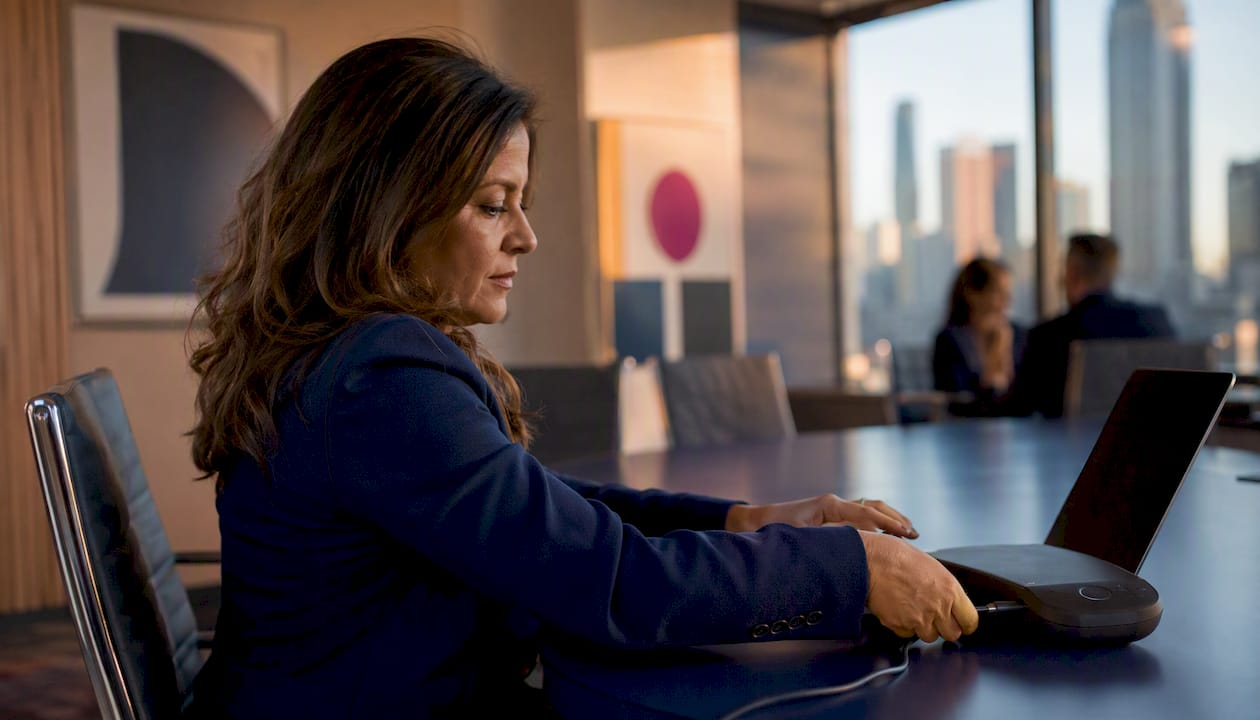
USB-A ja USB-C ovat yksinkertaisimmat vaihtoehdot: laite tunnistetaan automaattisesti eikä paritusta tarvita. Bluetooth tuo joustavuutta, mutta vaatii IT-tiimiltä hieman enemmän huomiota käyttöönotossa. 3,5 mm -liitäntä on harvinainen nykyisissä kokousratkaisuissa eikä tue Teams-painikesynkronointia.
| Liitäntätyyppi | Etu | Huomio |
|---|---|---|
| USB-A / USB-C | Plug-and-play, ei paritusta | Kaapeli sidottu tietokoneeseen |
| Bluetooth | Langaton, joustava | Profiiliasetus kriittinen (ks. alla) |
| 3,5 mm | Yhteensopiva vanhaan laitteistoon | Ei tue Teams-painikesynkronointia |
Mikrofonit ja peittoalue
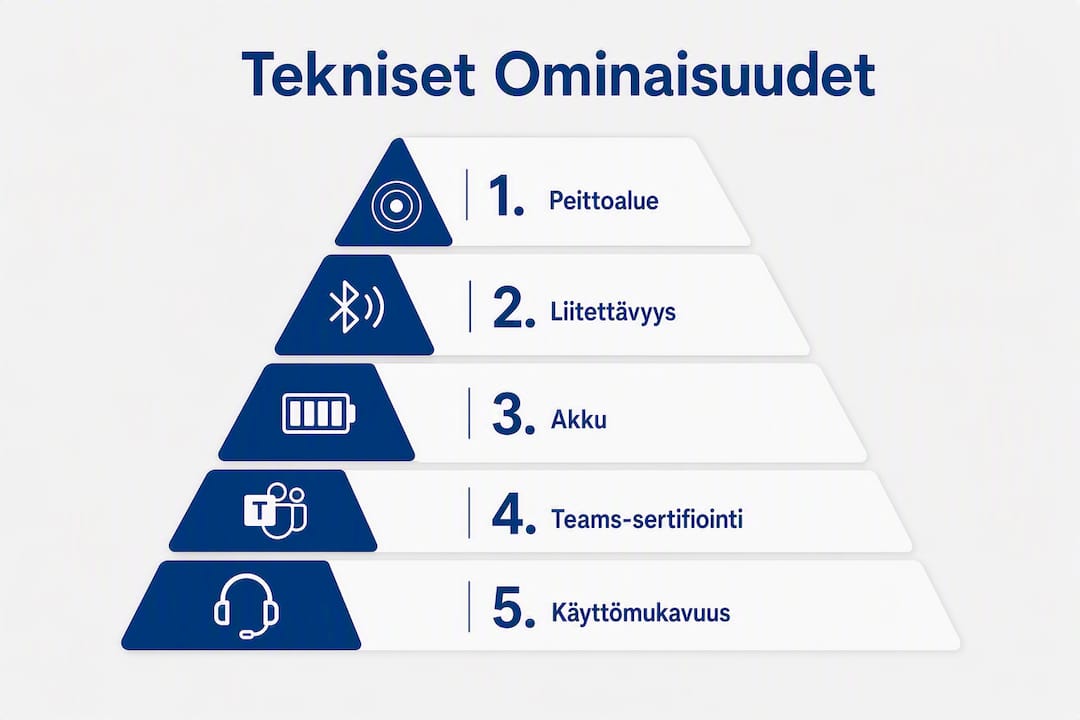
360°-mikrofonipeittoalue on standardi kaikissa kolmessa suositellussa mallissa. Jabra Speak 810:n neljä ZoomTalk-mikrofonia poimivat puhujan äänen suuntaavasti, mikä käytännössä tarkoittaa, että taustamelua suodattuu pois tehokkaammin kuin yksimikrofonisissa laitteissa, kuten Mix Analytic – blogissa äänen analyysin ongelmista on tuotu esiin. Suuressa tilassa tämä ero kuuluu selvästi.
Microsoft Teams -sertifiointi käytännössä
Teams-sertifiointi takaa kolme asiaa: laite toimii ilman erillisiä ajuriasetuksia, mykistyspainike synkronoituu Teamsin omaan mykistystilaan, ja Sync device buttons -toiminto on käytettävissä suoraan Teamsin asetuksista. Sertifioimaton laite voi toimia äänentoistossa, mutta painikkeiden synkronointi puuttuu ja firmware-tuki on epävarma.
Ammattilaisen vinkki: Bluetooth-kaiutin voi näkyä Windowsissa kahtena erillisenä laitteena: stereoäänenä (A2DP-profiili) ja hands-free-laitteena. A2DP-profiili ei tue mikrofonia lainkaan, joten Teams ei löydä mikrofonia, vaikka kaiutin toistaa ääntä normaalisti. Valitse aina Hands-Free-profiili Windowsin ääniasetuksista ennen Teams-kokousta.
Akku ja kannettavuus
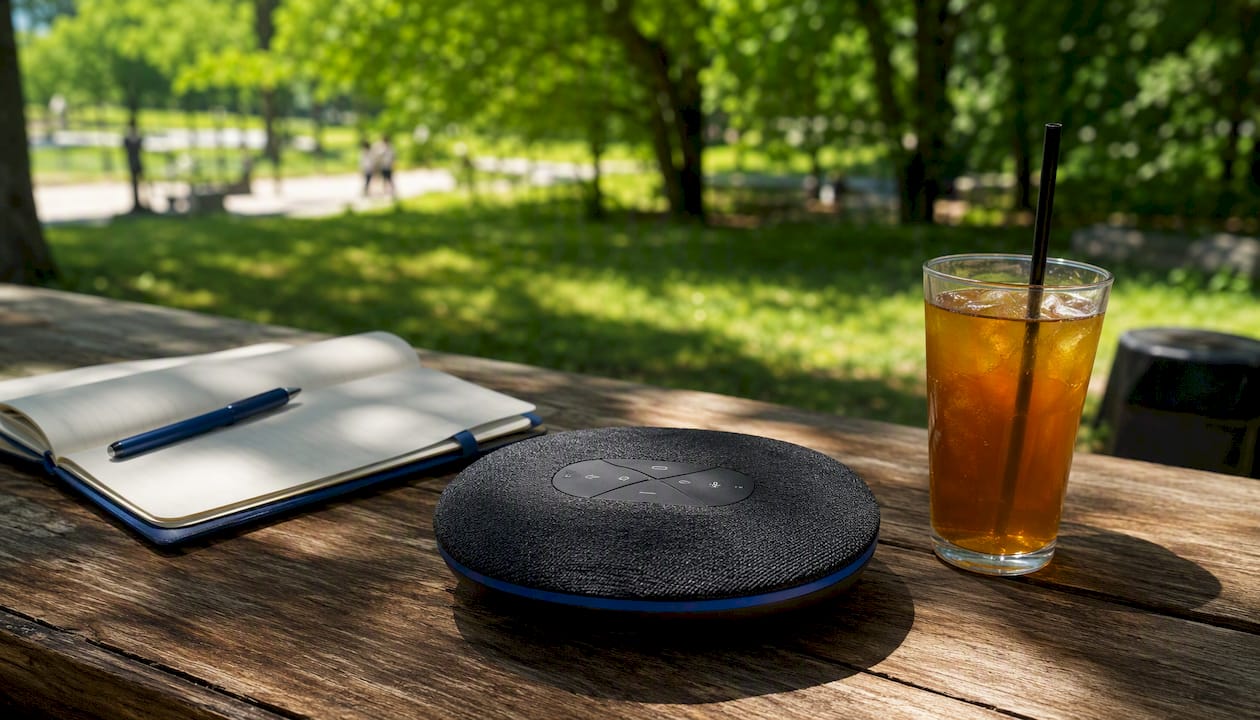
Speak2 55 ja Speak2 75 MS toimivat akulla, mikä tekee niistä hyviä valintoja tiloihin, joissa ei ole helposti saatavilla pistorasiaa. Speak 810 vaatii verkkovirran, mutta sen 30 metrin Bluetooth-kantama kompensoi kaapelirajoituksen suuressa tilassa.
Miten otat kaiutinmikrofonin käyttöön Microsoft Teamsissa?
Heti laitteen toimituksen jälkeen tee nämä vaiheet järjestyksessä:
- Liitä laite USB-kaapelilla tai paroi Bluetooth-yhteys. USB-liitäntä on nopeampi tapa varmistaa toimivuus ensimmäisellä kerralla.
- Avaa Teams ja siirry kohtaan Asetukset (kolme pistettä oikeassa yläkulmassa) > Laitteet.
- Valitse kaiutinmikrofoni sekä kaiuttimeksi että mikrofoniksi. Teams ei aina vaihda automaattisesti äskettäin yhdistettyyn laitteeseen, joten manuaalinen valinta on tarpeen.
- Kytke Sync device buttons päälle samassa Laitteet-valikossa, jotta laitteen fyysinen mykistyspainike synkronoituu Teamsin mykistystilaan.
- Tee testipuhelu Teamsin "Soita testipuhelu" -toiminnolla. Metropolian ohjeistuksen mukaan tämä on suositeltava käytäntö ennen jokaista tärkeää kokousta.
- Tarkista Windowsin ääniasetukset: varmista, että sama laite on valittu oletustoistolaitteeksi ja oletusmikrofoniksi myös Windowsin Ääni-asetuksissa.
Yleisimmät ongelmat ja nopeat korjaukset
Jos mikrofoni ei toimi Teamsissa Bluetooth-laitteen kanssa, syy on lähes aina väärä profiili. Sammuta laite, poista paritus Windowsista, paroi uudelleen ja valitse Hands-Free-profiili. Jos Teams ei tunnista laitetta lainkaan, käynnistä Teams uudelleen ja tarkista Laitteet-valikko. Lisää vianetsintäohjeita löydät Carlacomin Teams-ääniongelmien korjausoppaasta.
Ammattilaisen vinkki: Suuremmassa organisaatiossa kannattaa vakioida käyttöönottoprosessi: luo tarkistuslista IT-tuelle, jossa jokainen laite testataan ennen käyttäjälle luovuttamista. Microsoft Endpoint Manager tai vastaava laitehallintaratkaisu helpottaa firmware-päivitysten hallintaa useissa laitteissa samanaikaisesti.
Ostopäätöksen tarkistuslista ennen tilausta
Käy läpi nämä kohdat ennen kuin lähetät tilauksen tai tarjouspyynnön:
- Sertifiointi — onko laitteessa virallinen Microsoft Teams -sertifiointi vai pelkkä "yhteensopiva" -merkintä? Nämä eivät ole sama asia.
Kysymykset toimittajalle
Pyydä toimittajalta vastaukset näihin ennen sopimusta: Mikä on toimitusaika varastosta? Onko testilaitteita saatavilla ennen laajaa tilausta? Miten firmware-päivitykset hoidetaan? Onko paikallinen tekninen tuki saatavilla suomeksi?
Punainen lippu: jos myyjä ei pysty osoittamaan virallista Teams-sertifiointia dokumentilla tai tuotesivulla, tai jos käyttöohjeet puuttuvat kokonaan, vaihda toimittajaa.
Carlacom toimittaa ja tukee laitteita Suomessa
Carlacom myy ja toimittaa Teams-sertifioituja kaiutinmikrofoneja suoraan suomalaisille organisaatioille. Paikallinen jälleenmyyjä tuo hankintaan konkreettisia etuja, joita kansainvälinen verkkokauppa ei pysty tarjoamaan: takuu hoidetaan Suomessa ilman kansainvälisiä palautuslähetyksiä, ja isommissa projektitilauksissa on mahdollisuus laitekonfigurointiin ennen toimitusta.
Carlacom toimittaa yritysasiakkaille Teams-sertifioituja kaiutinmikrofoneja nopeasti varastosta. Suurille organisaatioille on tarjolla tarjouspyyntöpalvelu, jossa voidaan sopia projektikohtaisesta toimitusaikataulusta, testilaitteista ennen laajaa käyttöönottoa sekä laitekohtaisesta konfiguroinnista. Yhteydenotto onnistuu suoraan Carlacomin verkkokaupan kautta tai sähköpostitse yritysmyyntiin.
Varastotilanne vaihtelee mallin ja tilausmäärän mukaan. Yksittäiset laitteet lähtevät yleensä nopeasti, mutta isommat erät kannattaa sopia etukäteen toimitusvarmuuden takaamiseksi. Carlacomin valikoima kattaa myös Teams-sertifioidut kuulokkeet ja muut yrityskäytön äänilaitteet, joten koko organisaation laitehankinnan voi hoitaa yhdestä paikasta.
Tärkeimmät huomiot
Microsoft Teams -sertifioitu kaiutinmikrofoni on ainoa varma tapa varmistaa painikesynkronointi, firmware-tuki ja häiriötön käyttöönotto organisaatiossa.
| Kohta | Tiedot |
|---|---|
| Mallin valinta huonekoon mukaan | Speak2 55 pieneen, Speak2 75 MS keskikokoiseen, Speak 810 suureen tilaan (jopa 100 m²). |
| Teams-sertifioinnin merkitys | Takaa painikesynkronoinnin ja firmware-tuen; sertifioimaton laite ei synkronoi mykistystä. |
| Bluetooth-profiilin kriittisyys | Valitse aina Hands-Free-profiili Windowsissa; A2DP-profiili estää mikrofonin toiminnan Teamsissa. |
| Käyttöönoton testaus | Tee testipuhelu Teamsin Asetukset > Laitteet -valikosta ennen ensimmäistä kokousta. |
| Carlacom Suomessa | Toimittaa Teams-sertifioituja laitteita varastosta, tarjouspyynnöt isoille erille ja paikallinen takuutuki. |
Käyttöönotto on yksinkertaisempaa kuin luullaan
Yleisin virhe, jonka näen organisaatioissa, on se, että hankitaan hyvä laite mutta jätetään käyttöönotto puolitiehen. Laite liitetään, Teams tunnistaa sen, ja sitten oletetaan kaiken olevan kunnossa. Mykistyssynkronointi on kuitenkin kytketty pois päältä oletuksena, Bluetooth-profiili on väärä, tai Windows käyttää edelleen tietokoneen sisäistä mikrofonia.
Teams-sertifiointi on arvokas juuri siksi, että se rajaa nämä muuttujat. Kun laite on sertifioitu, tiedät etukäteen, että painikkeet toimivat ja ajurit ovat kunnossa. Silti käyttöönotto vaatii aina sen yhden kierroksen: Laitteet-valikko auki, testipuhelu tehty, Sync device buttons päällä. Viisi minuuttia per laite, ja ongelmat vähenevät dramaattisesti.
Toinen asia, jota aliarvioidaan: huonekoko. Speak2 55 kuulostaa hyvältä pöydällä yksin, mutta kuuden hengen neuvotteluhuoneessa se alkaa pettää reunoilla istuvien kohdalla. Oikea laite oikeaan tilaan on halvempaa kuin tukipyyntöjen käsittely jälkikäteen.
Carlacomin kaiutinmikrofonit yrityksellesi
Carlacom on suomalainen yrityskäytön äänilaitteiden erikoisliike, joka toimittaa Jabra-kaiutinmikrofoneja suoraan organisaatioille. Yksittäiset laitteet saa nopeasti verkkokaupasta, ja isommille projektitilauksille on oma tarjouspyyntöprosessi, johon kuuluu mahdollisuus testilaitteisiin ennen laajaa käyttöönottoa.
Carlacomin etu on paikallinen tuki: takuu hoidetaan Suomessa, laitekonfigurointi on mahdollista ennen toimitusta, ja yritysmyynti vastaa kysymyksiin suomeksi. Valikoima kattaa kaiutinmikrofonien lisäksi Teams-sertifioidut kuulokkeet, puheäänivahvistimet ja muut kokousäänilaitteet. Pyydä tarjous isommalle erälle tai tilaa yksittäinen laite suoraan Carlacomin verkkokaupasta.
Keskeiset lähteet ja tekniset tiedot
| Lähde | Mitä tarjoaa |
|---|---|
| Microsoft Support: Teams-ääniasetusten hallinta | Viralliset ohjeet Teamsin Laitteet-valikon käyttöön, Sync device buttons -toimintoon ja äänilähteiden valintaan. |
| Metropolia: Teams ääni- ja kuvalähteiden määrittely | Käytännön askel-askeleelta-ohjeet laiteasetuksiin ja testipuheluun organisaatiokäyttöön. |
| Superuser: A2DP vs Hands-Free Bluetooth-profiilit | Tekninen selitys Bluetooth-profiilien eroista ja miksi A2DP estää mikrofonin toiminnan. |
| Jabra Speak 810 tuotetiedot (Mikropiste) | Tekniset spesifikaatiot: kattavuus 100 m², 15 henkilöä, Bluetooth 30 m, paino —. |
| EPOS Expand SP 80 T (FinFonic) | Tiedot laajennettavasta Teams-sertifioidusta kaiutinmikrofonista lisämikrofoneineen. |
| Valco Support: Teams-vianetsintä | Käytännön korjausvaiheet tilanteisiin, joissa Teams ei tunnista laitetta automaattisesti. |
| Carlacom verkkokauppa | Ostopaikka ja tarjouspyyntölomake Teams-sertifioiduille laitteille Suomessa. |