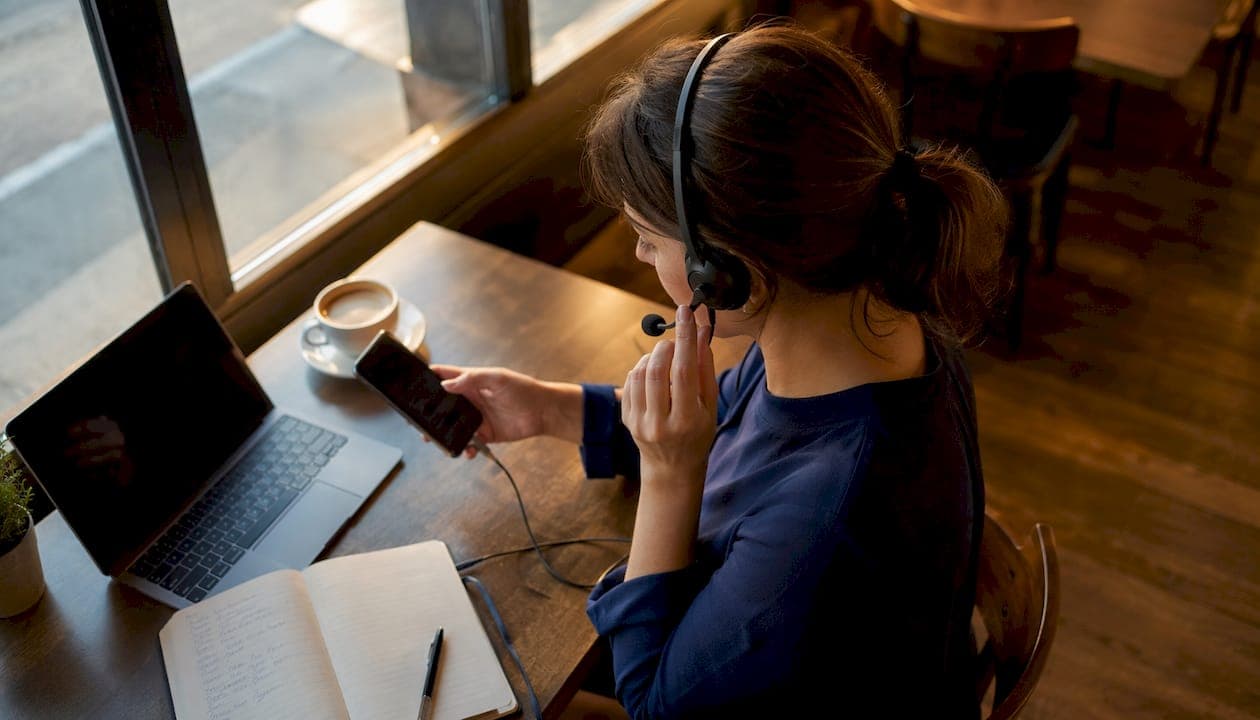
Useimmiten kun mikrofoni ei toimi Teamsissa, syy löytyy kolmesta paikasta: Teams-sovelluksen mykistys on päällä, käyttöjärjestelmä ei ole antanut Teamsille lupaa käyttää mikrofonia, tai väärä laite on valittuna ääniasetuksissa. Microsoftin tuen mukaan yleisimmät syyt ovat puuttuvat käyttöoikeudet, väärä äänilaite, fyysinen mykistys ja Bluetooth-yhteysongelmat. Nämä kaikki ratkeavat nopeasti, kun tietää mistä katsoa.
Tarkista ensin nämä:
- Mykistys Teamsissa: Kokouksen ohjauspaneelissa mikrofonikuvakkeen päällä ei saa olla viivaa. Jos on, klikkaa "Poista mykistys".
- Oikea laite valittuna: Avaa Teams, mene Asetukset > Laitteet ja varmista, että Mikrofoni-kohdassa näkyy oikea laite.
- Käyttöjärjestelmän lupa: Windowsissa Asetukset > Tietosuoja ja suojaus > Mikrofoni. Varmista, että Microsoft Teams on sallittu.
- Käynnistä uudelleen: Sulje Teams kokonaan ja avaa se uudelleen. Jos ei auta, käynnistä tietokone uudelleen.
- Testaa muualla: Avaa Windowsin ääninauhuri ja puhu. Jos ääni tallentuu, vika on Teamsin asetuksissa eikä laitteessa.
Sisällysluettelo
- Miksi mikrofoni ei toimi Teamsissa: vaiheittainen vianetsintä
- Miten fyysinen tarkistus palauttaa äänen Teamsiin
- Mitkä laitteet sopivat Teams-työskentelyyn?
- Milloin Teams-sovelluksen uudelleenasennus kannattaa?
- Carlacomin Teams-yhteensopivat kuulokkeet yrityskäyttöön
- Tärkeimmät huomiot
Miksi mikrofoni ei toimi Teamsissa: vaiheittainen vianetsintä
Systemaattinen tarkistus säästää aikaa. Käy läpi nämä kohdat järjestyksessä, ja ongelma löytyy yleensä jo ensimmäisten vaiheiden aikana.
Tarkista mykistys ja äänenvoimakkuus
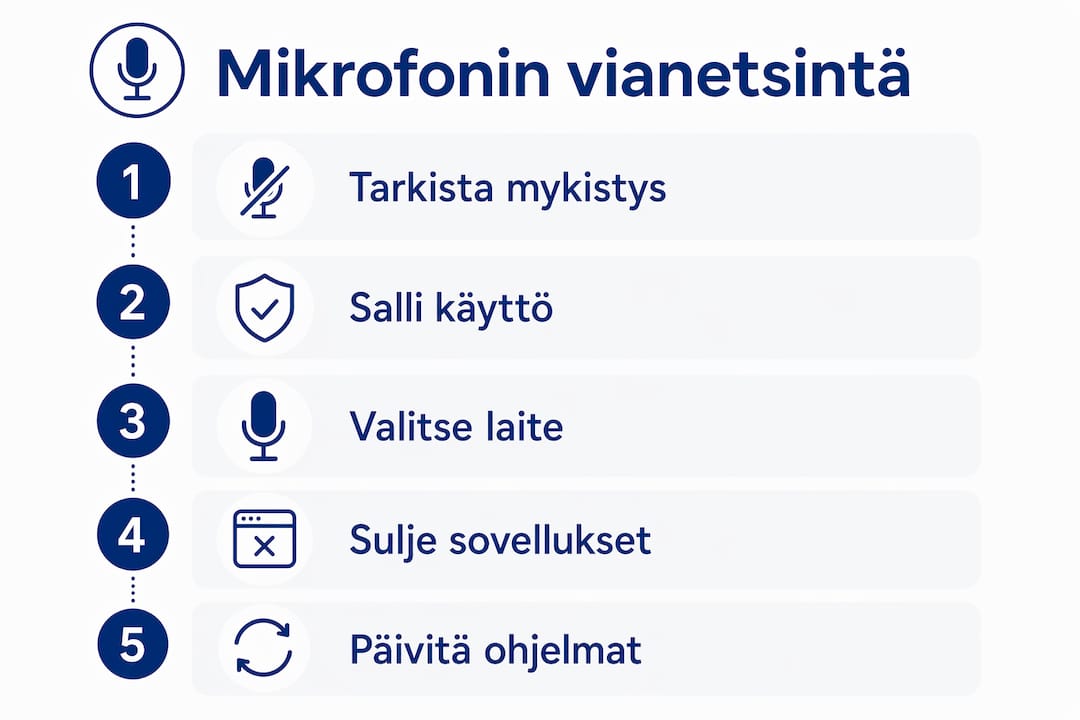
Kokouksen aikana mikrofonikuvake näkyy ohjauspaneelissa. Jos kuvakkeen päällä on viiva, olet mykistettynä. Klikkaa kuvaketta tai paina näppäinyhdistelmää Ctrl+Välilyönti poistaaksesi mykistyksen. Tarkista myös Windowsin ääniasetuksista, ettei mikrofonin äänenvoimakkuus ole nollassa: Asetukset > Järjestelmä > Ääni > valitse mikrofoni ja nosta liukusäädintä.
Salli mikrofonin käyttö käyttöjärjestelmässä
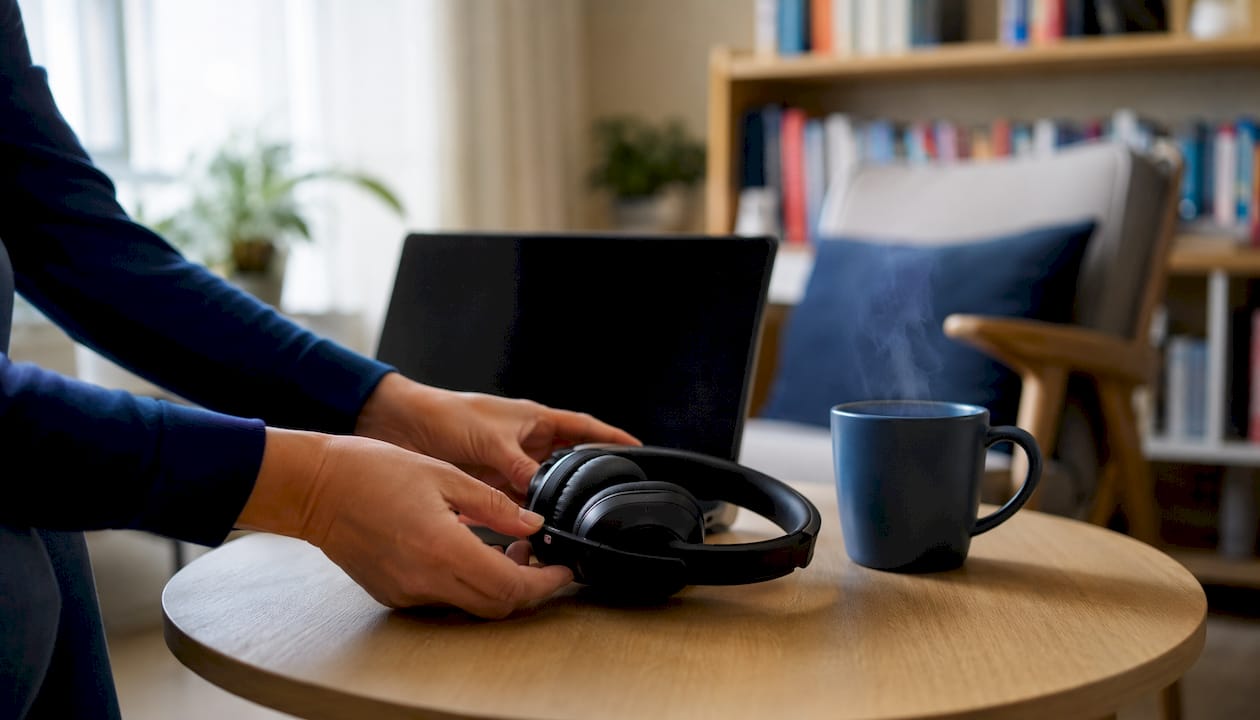
Tietosuoja-asetukset estävät Teamsin mikrofonin käytön, jos lupaa ei ole annettu. Windowsissa: Asetukset > Tietosuoja ja suojaus > Mikrofoni. Kytke päälle "Mikrofonin käyttö", "Salli sovellusten käyttää mikrofonia" ja varmista, että Microsoft Teams on listalla. macOS:ssä: Järjestelmäasetukset > Tietosuoja ja turvallisuus > Mikrofoni, ja ruksaa Teams. iOS-laitteilla: Asetukset > Tietosuoja > Mikrofoni, kytke Teams päälle. Sulje kaikki sovellukset ja käynnistä laite uudelleen muutosten jälkeen.
Ammattilaisen vinkki: Yritysympäristöissä ääniasetukset voivat olla IT-ylläpidon lukitsemia. Jos Teamsin ääniasetukset näyttävät harmailta eikä muutoksia voi tallentaa, ota yhteyttä IT-tukeen ennen kuin jatkat muita vianetsintävaiheita.
Valitse oikea mikrofoni Teamsin laiteasetuksissa
Avaa Teams ja siirry Asetukset > Laitteet. Mikrofoni-pudotusvalikosta valitse oikea laite. Testipuhelu-toiminto auttaa varmistamaan, että ääni tallentuu ja kuuluu oikein ennen kokousta. Kokouksen aikana voit vaihtaa mikrofonia klikkaamalla mikrofonikuvakkeen vieressä olevaa nuolta ja valitsemalla "Lisää ääniasetuksia".

Sulje muut mikrofonia käyttävät sovellukset
Selain, videoneuvotteluohjelma tai ääninauhuri voi varata mikrofonin yksinoikeudella, jolloin Teams ei pääse siihen käsiksi. Sulje kaikki muut sovellukset ennen kokousta. Tämä on erityisen yleinen ongelma, kun tietokoneella on auki useita välilehtiä tai ohjelmia samanaikaisesti.
Päivitä Teams ja käyttöjärjestelmä
Vanhentuneet versiot aiheuttavat yhteensopivuusongelmia. Avaa Teams, klikkaa profiilikuvaa ja valitse "Tarkista päivitykset". Windowsissa: Asetukset > Windows Update > Tarkista päivitykset. macOS:ssä: Järjestelmäasetukset > Ohjelmistopäivitys. Päivityksen jälkeen käynnistä laite uudelleen.
Käytä Windowsin vianmääritystyökalua
Windows sisältää oman mikrofonin vianmääritystyökalun. Avaa Asetukset > Järjestelmä > Vianmääritys > Muut vianmääritystoiminnot ja etsi "Äänen tallentaminen". Työkalu tarkistaa ohjaimet, käyttöoikeudet ja laiteasetusten tilan automaattisesti.
Tarkista palomuuri ja tietoturva-asetukset
Palomuuri tai virustorjuntaohjelma voi estää Teamsin mikrofonin käytön. Windowsin Defender-palomuurissa: Ohjauspaneeli > Järjestelmä ja suojaus > Windows Defenderin palomuuri > Salli sovellus palomuurin kautta. Varmista, että Microsoft Teams on listalla ja molemmat ruudut (yksityinen ja julkinen) on valittu.
Miten fyysinen tarkistus palauttaa äänen Teamsiin
Ohjelmisto-ongelmat saavat eniten huomiota, mutta fyysinen vika on yllättävän yleinen syy siihen, että mikrofoni ei aktivoidu Teamsissa.
- Fyysinen mykistys: Ammattikäyttöön tarkoitetuissa kuulokkeissa, kuten Jabra- ja Epos-malleissa, on usein erillinen fyysinen mykistyspainike tai puomimikrofoni, joka mykistyy nostamalla se pystyasentoon. Tämä toimii täysin erillään Teamsin ohjelmistomykistyksestä, joten Teams voi näyttää mikrofonin olevan auki, vaikka laite itse on mykistettynä.
- Johtojen ja liitäntöjen tarkistus: Irrota USB- tai 3,5 mm -pistoke ja kytke se uudelleen. Kokeile eri USB-porttia. Jos käytät USB-hubia, kytke mikrofoni suoraan tietokoneen porttiin.
- Testaa Windowsin ääninauhurilla: Avaa ääninauhuri ja puhu. Jos ääni ei tallennu, vika on laitteessa tai ohjaimissa, ei Teamsissa. Tämä yksinkertainen testi säästää paljon aikaa.
- Bluetooth-yhteydet: Bluetooth-kuulokkeet aiheuttavat ongelmia, jos ne ovat yhdistettynä useampaan laitteeseen samanaikaisesti. Laitteiden välinen hyppiminen heikentää mikrofonin vakautta Teamsissa. Poista paritus kaikista muista laitteista ja yhdistä kuulokkeet ainoastaan siihen tietokoneeseen, jolla käytät Teamsia.
- Teamsin testipuhelu: Avaa Teams, mene Asetukset > Laitteet ja klikkaa "Tee testipuhelu". Kuulet tallennuksen takaisin ja tiedät heti, toimiiko mikrofoni.
Ammattilaisen vinkki: Jos mikrofoni lakkaa toimimasta 30–60 sekunnin käytön jälkeen, syy on usein ohjelmiston välimuistiongelma tai tietosuoja-asetus, joka katkaisee luvan kesken kokouksen. Käynnistä Teams uudelleen ja tarkista käyttöoikeudet uudelleen käyttöjärjestelmän asetuksista.
Laiteajurien päivitys kannattaa tehdä, jos mikrofoni ei toimi muissakaan sovelluksissa. Avaa Laitehallinta, etsi äänilaitteesi, klikkaa hiiren kakkospainikkeella ja valitse "Päivitä ohjain". Valmistajan sivuilta, kuten Jabran tai Eposin tukisivuilta, löytyy usein uusin ohjainversio nopeammin kuin Windowsin automaattipäivityksestä.
Mitkä laitteet sopivat Teams-työskentelyyn?
Kun vianetsintä on tehty ja ongelma ratkaistu, kannattaa miettiä, onko käytössä oleva laite ylipäätään tarkoitettu ammattimaista Teams-käyttöä varten. Halvat kuulokkeet tai tietokoneen sisäänrakennettu mikrofoni toimivat perustasolla, mutta äänenlaatu ja luotettavuus jäävät selvästi jälkeen ammattilaitteista.
Carlacom myy Suomessa tunnettuja ammattimerkkejä, joiden laitteet on suunniteltu nimenomaan yritysviestintään:
- Jabra: Teams-sertifioidut kuulokkeet, kuten Jabra Biz 2300 USB, tarjoavat selkeän mikrofonin ja luotettavan USB-yhteyden ilman ajuriongelmitta.
- Epos: Laadukkaat kuulokkeet ja lisämikrofonit, kuten Epos Expand SP 80T lisämikrofoni, sopivat neuvotteluhuoneisiin ja etätyöhön.
- Poly: Kaiutinmikrofonit ja kuulokkeet, jotka toimivat saumattomasti Teams-ympäristössä.
- Philips: Erikoistunut sairaala- ja terveydenhuoltokäyttöön tarkoitettuihin mikrofoneihin ja puheäänivahvistimiin.
Carlacomilta löytyy myös lisätarvikkeita, kuten Philips Speechmike USB-kaapeli ja mikrofonipuomit, jotka täydentävät olemassa olevia laitteita.
Oikea laite ratkaisee monta ongelmaa ennen kuin ne ehtivät syntyä. Teams-sertifioitu kuuloke tunnistaa automaattisesti kokouksen ääniasetukset, eikä käyttäjän tarvitse säätää asetuksia joka kerta erikseen. Carlacomin asiantuntijat auttavat valitsemaan oikean laitteen juuri sinun käyttötarpeisiisi.
Milloin Teams-sovelluksen uudelleenasennus kannattaa?
Jos kaikki edellä mainitut vianetsintävaiheet on käyty läpi eikä mikrofoni silti toimi, sovelluksen uudelleenasennus on seuraava looginen askel. Teamsin sulkeminen kokonaan ja uudelleenasennus poistaa ohjelmiston jumittumisen ja vioittuneet asetustiedostot.
Toimi näin:
- Sulje Teams kokonaan tehtäväpalkin kuvakkeesta hiiren kakkospainikkeella ja valitse "Lopeta".
- Windowsissa: Asetukset > Sovellukset > Asennetut sovellukset, etsi Microsoft Teams ja valitse "Poista asennus".
- Poista Teamsin välimuistikansio: avaa File Explorer, kirjoita osoitepalkkiin
%appdata%\Microsoft\Teamsja poista kansion sisältö. - Lataa Teams uudelleen Microsoftin sivuilta ja asenna se.
- Kirjaudu sisään ja tarkista ääniasetukset heti asennuksen jälkeen.
macOS:ssä vedä Teams-sovellus roskakoriin, tyhjennä roskakori ja lataa uusi versio. Mobiililaitteilla poista sovellus ja asenna se uudelleen sovelluskaupasta. Uudelleenasennus ratkaisee erityisesti tilanteet, joissa päivitys on jäänyt kesken tai asetustiedostot ovat vioittuneet.
Selainversiota kannattaa kokeilla välivaiheena ennen uudelleennasennusta. Avaa Teams Microsoft Edgessä, Google Chromessa tai Safarissa ja tarkista, toimiiko mikrofoni siellä. Jos toimii, ongelma on nimenomaan työpöytäsovelluksessa. Muista sallia mikrofonin käyttö selaimen asetuksissa: Edgessä Asetukset > Evästeet ja sivustojen käyttöoikeudet > Mikrofoni, Chromessa Asetukset > Tietosuoja ja turvallisuus > Sivustoasetukset > Mikrofoni.
Carlacomin Teams-yhteensopivat kuulokkeet yrityskäyttöön
Kun mikrofoni ei toimi Teamsissa toistuvasti, syy on usein laitteessa eikä asetuksissa. Kuluttajatason kuulokkeet tai tietokoneen sisäänrakennettu mikrofoni eivät ole suunniteltu päivittäiseen etätyöhön, ja ne aiheuttavat juuri niitä ongelmia, joita tässä oppaassa on käsitelty.
Carlacom toimittaa Suomessa yrityksille ja julkisille toimijoille Jabran, Eposin ja Polyn Teams-sertifioituja kuulokkeita, jotka tunnistetaan automaattisesti Teamsissa ilman ajurihässäkkää. Esimerkiksi Jabra Engage 65 SE Mono on suunniteltu nimenomaan yritysviestintään: langaton yhteys, selkeä mikrofoni ja pitkä akunkesto päivittäiseen käyttöön. Tilaa suoraan verkkokaupasta tai pyydä tarjous isommalle erälle.
Tärkeimmät huomiot
Mikrofoni ei toimi Teamsissa useimmiten siksi, että käyttöoikeus puuttuu, väärä laite on valittuna tai fyysinen mykistys on päällä, ja nämä kaikki ratkeavat alle viidessä minuutissa.
| Kohta | Tiedot |
|---|---|
| Tarkista mykistys ensin | Teamsin ohjauspaneelin mikrofonikuvake ja laitteen fyysinen mykistyspainike ovat eri asioita. |
| Käyttöjärjestelmän lupa | Windows, macOS ja iOS vaativat erikseen luvan Teamsille mikrofonin käyttöön tietosuoja-asetuksissa. |
| Testaa muissa sovelluksissa | Windowsin ääninauhuri paljastaa, onko vika laitteessa vai Teamsin asetuksissa. |
| Bluetooth-ongelmat | Yhdistä kuulokkeet vain yhteen laitteeseen kerrallaan, sillä monilaiteparitus katkaisee mikrofonin vakauden. |
| Carlacom yrityskäyttöön | Carlacomin Jabra, Epos ja Poly -kuulokkeet ovat Teams-sertifioituja ja toimivat luotettavasti ilman toistuvia asetusongelmia. |