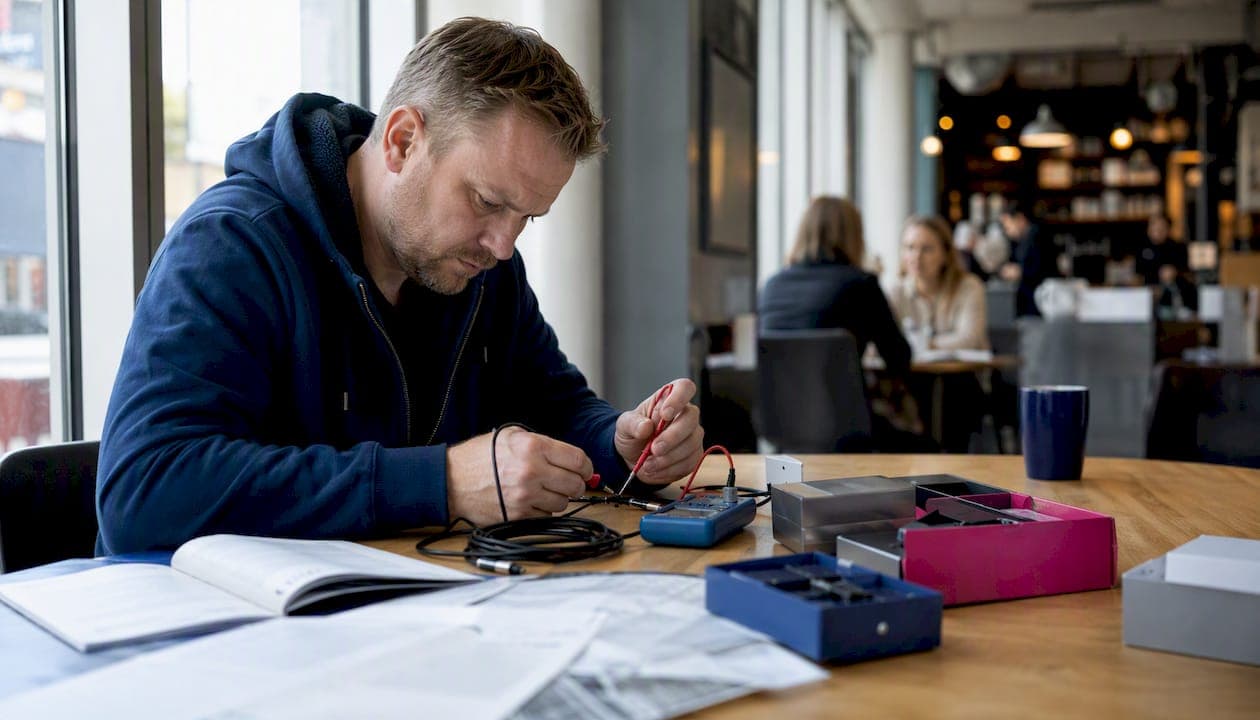
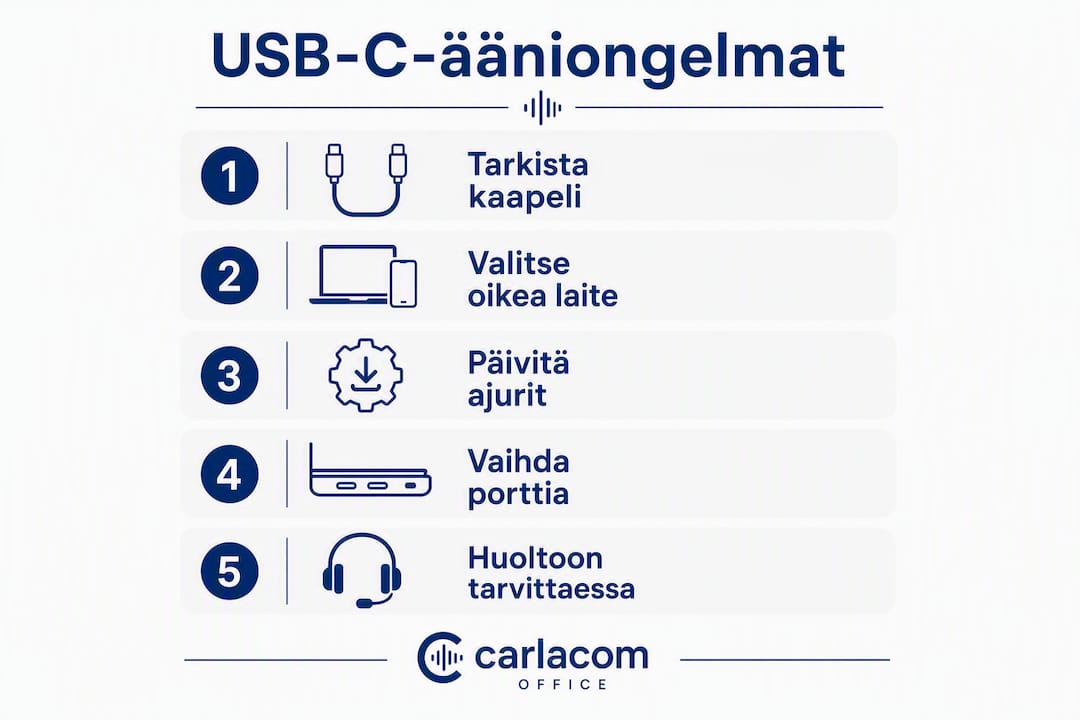
Tällä tarkistuslistalla korjaat useimmat USB-C-ääniongelmat heti. Suurin osa ongelmista johtuu kolmesta asiasta: väärästä kaapelista, virheellisestä äänen reitityksestä tai siitä, että käyttöjärjestelmä ei ole valinnut USB-laitetta oletusäänilaitteeksi.
Tee nämä kolme asiaa ensin:
- Vaihda kaapeli tai sovitin toiseen. Halpa tai viallinen kaapeli on yleisin syy.
- Kokeile toista USB-C-porttia laitteessa. Portit voivat olla erilaisia.
- Valitse USB-äänilaite oletukseksi: Windowsissa tehtäväpalkin ääniikonista, Androidissa asetuksista.
Microsoftin tukiohjeiden mukaan USB-C-kuulokkeiden tunnistusongelmissa kannattaa aina tarkistaa ensin portin fyysinen puhtaus, kokeilla toista porttia ja varmistaa, että USB-laite on valittu oletukseksi ääniasetuksissa.
Ammattilaisen vinkki: Testaa kuulokkeet tai äänilaite toisella puhelimella tai tietokoneella ennen kuin vaihdat mitään. Jos laite toimii toisessa laitteessa, vika on ohjelmistossa tai portissa, ei kuulokkeessa. Tämä säästää turhilta hankinnoilta.
Pikaohjeet eri laitteille:
- Windows 10/11: Laitehallinta → tarkista USB-ohjaimet → valitse oletusäänilaitteeksi USB-laite
- Android (esim. Samsung Galaxy): Asetukset → Kehittäjäasetukset → USB-äänireititys päällä
- USB-C-kuulokkeet: Kokeile USB-C–USB-A-adapteria, jos suora liitäntä ei toimi
Sisällysluettelo
- Miten korjaat USB-C-ääniongelmat Windows 10/11 -tietokoneella?
- Miksi USB-C-kuulokkeet eivät toimi Android-puhelimessa?
- Miksi kaikki USB-C-kaapelit eivät toimi äänen kanssa?
- Missä järjestyksessä päivität ohjelmistot ja ajurit?
- Miten tarkastat laitteen fyysisen kunnon ja poistat kohinan?
- Milloin kannattaa viedä laite huoltoon tai ostaa uusi?
- Carlacomin suositukset yrityskäyttöön: testatut USB-C-ratkaisut
- Tärkeimmät huomiot
- Carlacomin testatut kuulokkeet ja adapterit yrityksille
Miten korjaat USB-C-ääniongelmat Windows 10/11 -tietokoneella?
Jos ääntä ei kuulu Windows-tietokoneessa USB-C-laitteen kautta, aloita Laitehallinnasta. Avaa se painamalla Win + X ja valitsemalla "Laitehallinta". Katso, näkyykö USB-äänilaite kohdassa "Ääni-, video- ja peliohjaimet" tai "Äänilaitteet". Keltainen huutomerkki kertoo ajuriongelmasta.
Askel askeleelta:
- Avaa Laitehallinta ja etsi USB-äänilaite tai USB-ohjain.
- Napsauta laitetta hiiren oikealla ja valitse "Poista laite". Käynnistä tietokone uudelleen, jolloin Windows asentaa ajurin automaattisesti.
- Jos laite ei näy lainkaan, kokeile toista USB-C-porttia tai USB-A-adapteria.
- Päivitä ääniajurit valmistajan sivulta tai Dellin SupportAssist-työkalulla. Dell suosittelee SupportAssist-työkalun käyttöä ajurien ja BIOSin päivittämiseen sekä USB-ohjainten uudelleenasennusta Laitehallinnasta.
- Tarkista Windowsin ääniasetukset: napsauta tehtäväpalkin kaiutinkuvaketta hiiren oikealla → "Äänilaitteet" → aseta USB-laite oletukseksi.
Exclusive Mode ja näytteenottotaajuus. Windowsin ääniasetuksissa on "Exclusive Mode" -asetus, joka antaa sovellukselle yksinoikeuden äänilaitteeseen. Tämä voi aiheuttaa ongelmia, jos useampi sovellus yrittää käyttää laitetta yhtä aikaa. Poista se käytöstä laitteen ominaisuuksista "Lisäasetukset"-välilehdeltä.
Äänenlaatu voi heiketä muutaman minuutin käytön jälkeen, jos näytteenottotaajuus ei täsmää. Dellin tukiohjeen mukaan ratkaisuna on joko asettaa näytteenottotaajuudeksi manuaalisesti 24-bit/48 kHz tai poistaa Intel Smart Sound Technology -ajuri käytöstä Laitehallinnasta.
BIOS ja Thunderbolt/USB4-asetukset. Joissain AMD-alustaisissa emolevyissä USB-C-ohjaimen PCIe-kaistanjako voi estää USB-C-portin toiminnan äänilaitteen kanssa. Tällöin BIOS-asetuksista täytyy pakottaa USB4- tai Thunderbolt-tila päälle. Muuta BIOS-asetuksia vain, jos muut keinot eivät auta, ja ota varmuuskopio asetuksista ennen muutoksia. Fedora-ympäristössä tehdyt testit osoittavat, että BIOS-asetuksen muuttaminen USB4:n pakottamiseksi voi ratkaista tunnistusongelman myös Windows-ympäristöissä.
Miksi USB-C-kuulokkeet eivät toimi Android-puhelimessa?
Android-laitteet, kuten Samsung Galaxy -puhelimet, eivät aina tunnista USB-C-kuulokkeita automaattisesti. Syy on usein se, että puhelin odottaa analogista signaalia mutta kuuloke lähettää digitaalista, tai päinvastoin.
Tarkistuslista Android-puhelimelle:
- Avaa Asetukset ja etsi "USB-ääni" tai "Äänen reititys". Samsung Galaxyssa tämä löytyy usein kehittäjäasetuksista.
- Ota kehittäjäasetukset käyttöön: Asetukset → Tietoja puhelimesta → napauta "Koontiversio" seitsemän kertaa.
- Kehittäjäasetuksissa varmista, että "USB-äänireititys" ei ole pois päältä.
- Kokeile toista kaapelia tai USB-C–3,5 mm -sovitinta.
- Puhdista USB-C-portti paineilmalla. Lika ja pöly estävät liittimen kunnollisen kontaktin.
- Testaa kuulokkeet toisella puhelimella tai tietokoneella.
Analoginen vai digitaalinen? Tämä on yleisin sekaannuksen aihe. Android-diagnostiikkaoppaan mukaan vian yleisimpiä syitä ovat yhteensopimattomuus analogisen ja digitaalisen signaalin välillä, puhdistus- ja asetuskysymykset sekä kehittäjäasetusten USB-äänireititys.
- Passiiviset kuulokkeet käyttävät analogista läpivientiä, joka toimii vain puhelimissa, joissa on sisäänrakennettu DAC (digitaali-analogiamuunnin) USB-C-portissa.
- Digitaaliset USB-kuulokkeet sisältävät oman DAC:n ja toimivat lähes kaikissa laitteissa, mutta vaativat, että puhelin tukee USB-audio-tilaa.
Ammattilaisen vinkki: Jos kuuloke toimii USB-C–3,5 mm -sovittimen kautta mutta ei suoraan USB-C-liitännällä, vika on todennäköisesti kuulokkeen ja puhelimen digitaali/analogia-yhteensopivuudessa. Sovitin sisältää DAC:n, joka hoitaa muunnoksen.
Kolmannen osapuolen sovellukset, kuten Spotify tai Teams, voivat reitittää äänen eri tavalla kuin puhelimen omat sovellukset. Jos ongelma esiintyy vain yhdessä sovelluksessa, tarkista sen ääniasetukset erikseen.
Miksi kaikki USB-C-kaapelit eivät toimi äänen kanssa?
USB-C-ääni ei ole yksi yhtenäinen standardi. SoundGuysin selityksen mukaan laitteet voivat käyttää joko analogista pass-through-ääntä tai digitaalista USB-audiota, mikä selittää suuren osan yhteensopivuusongelmista.
Yhteensopivuus on yleisin syy siihen, että laite ei toimi. Tarkista ensin, tukeeko laitteesi USB Audio Class 3 vai ainoastaan analogista läpivientiä.
| Tyyppi | Miten toimii | Milloin sopii |
|---|---|---|
| Analoginen pass-through | Puhelin muuntaa digitaalisen signaalin analogiseksi ennen liitintä | Passiiviset kuulokkeet, puhelin jossa on USB-C DAC |
| USB-digitaalinen (Class 1/3) | Kuuloke sisältää oman DAC:n, signaali kulkee digitaalisena | Useimmat modernit USB-C-kuulokkeet |
| Aktiivinen DAC-sovitin | Sovitin muuntaa digitaalisen signaalin analogiseksi | Vanhat 3,5 mm -kuulokkeet USB-C-laitteessa |
| Y-kaapeli (data ilman 5 V) | Erottaa datan ja virran, ei välttämättä tue ääntä | Kohinan poisto, ei äänensiirtoon |
Passiivinen vs. aktiivinen sovitin. Passiivinen sovitin yhdistää vain johtimet, eikä sisällä elektroniikkaa. Se toimii vain, jos puhelin tai tietokone tukee analogista läpivientiä USB-C:n kautta. Aktiivinen sovitin sisältää DAC-piirin ja toimii lähes aina. Hinta on korkeampi, mutta yhteensopivuus on parempi.
Y-kaapeleissa on yksi varoitus: ne voivat jättää isännän 5 V -virran erottamatta, mikä aiheuttaa kohinaa. Tästä lisää fyysisten tarkistusten osiossa.
Ostaessasi kaapelia tai sovitinta etsi merkintöjä "USB Audio Class 3", "UAC3" tai "Active DAC". Valmistajan tekniset tiedot kertovat, mitä standardia laite tukee. Carlacomin valikoimassa on testattuja USB-C-kaapeleita ja Jabran USB-C–USB-A-adaptereita, jotka on valittu yritysympäristöjen tarpeisiin.
Missä järjestyksessä päivität ohjelmistot ja ajurit?
Ohjelmisto-ongelmat näyttävät usein laitteistovioilta. Järjestelmällinen testaus paljastaa todellisen syyn ennen kuin vaihdat mitään.
- Päivitä ääniajurit ensin. Avaa Laitehallinta, napsauta ääniohjainta hiiren oikealla ja valitse "Päivitä ohjain". Jos automaattinen haku ei löydä uutta versiota, lataa ajuri suoraan valmistajan sivulta.
- Poista ja asenna USB-ohjaimet uudelleen. Laitehallinnassa kohdassa "Universal Serial Bus -ohjaimet" poista USB-ohjain ja käynnistä tietokone uudelleen.
- Poista Intel Smart Sound Technology -ajuri, jos äänenlaatu heikkenee muutaman minuutin jälkeen. Tämä on tunnettu yhteensopivuusongelma tietyissä Dell-laitteissa.
- Päivitä BIOS vasta viimeisenä. BIOS-päivitys on tehokas mutta riskialtis toimenpide. Ota aina varmuuskopio nykyisistä asetuksista ja varmista, että tietokone on kytketty verkkovirtaan päivityksen aikana. Päivitä BIOS vain, jos muut keinot eivät auta.
- Linux-ympäristössä (esim. Fedora) tarkista USB-tunnistus komennoilla
lsusbjaaplay -l. Jos laite näkyylsusb-listalla mutta ei toimi, käynnistä PipeWire tai ALSA uudelleen komennollasystemctl --user restart pipewire.
Android-laitteet. Järjestelmäpäivitykset voivat korjata USB-äänen reititykseen liittyviä vikoja. Tarkista päivitykset kohdasta Asetukset → Ohjelmistopäivitys. Kolmannen osapuolen sovellukset, kuten äänentoistoohjelmat tai VoIP-sovellukset, voivat reitittää äänen ohi USB-laitteen. Jos ongelma häviää sovelluksen sulkemisen jälkeen, vika on sovelluksen ääniasetuksissa.
Varoitus: Älä päivitä BIOSia, ellei ongelma selvästi edellytä sitä. Epäonnistunut BIOS-päivitys voi tehdä laitteesta käyttökelvottoman. Kerää ennen tukipyyntöä diagnostiikkaloki: ota kuvakaappaus Laitehallinnasta ja kirjaa ylös, milloin ongelma alkoi ja mitä muutoksia teit.
Miten tarkastat laitteen fyysisen kunnon ja poistat kohinan?
Puhdas portti ja oikea virransyöttö ratkaisevat yllättävän monen ongelman. Tarkista nämä ennen kuin syvennyt ohjelmistopuolelle.
- Puhdista USB-C-portti paineilmalla. Älä käytä metallisia esineitä, jotka voivat vahingoittaa liittimiä.
- Tarkista liitin silmämääräisesti: taipuneet tai ruostuneet nastat estävät kontaktin.
- Kokeile toista USB-C-porttia samassa laitteessa. Portit voivat olla erilaisia ominaisuuksiltaan.
- Sammuta laite ennen fyysisiä toimenpiteitä, jos teet muutoksia sisäisiin liitäntöihin.
Kohina ja hurina. Tietokoneen USB-portin 5 V -virtalähde voi olla "likainen" eli sisältää häiriöjännitettä. Archimago-blogin mittausten mukaan tietokoneen 5 V -virtalähde voi aiheuttaa häiriöääniä, ja ratkaisuna ovat USB-eristin tai Y-kaapeli, joka erottaa datan ja virran tai käyttää erillistä virtalähdettä.
Käytännön testit osoittavat, että 5 V:n jännitteen katkaiseminen isännästä parantaa usein kohinaa. Ferriittirenkaat auttavat korkeataajuushäiriöissä, mutta eivät välttämättä poista 50/60 Hz hurinaa.
Ammattilaisen vinkki: Jos hurina kuuluu vain tietokoneen kautta mutta ei puhelimen kautta, vika on lähes varmasti tietokoneen USB-virtalähteessä. Kokeile virtalähteellä varustettua USB-keskitintä, joka syöttää oman virran laitteelle.
Testaa myös virtalähdettä vaihtamalla: irrota laite verkkovirrasta ja käytä akkua. Jos kohina häviää, ongelma on virransyötössä.
Milloin kannattaa viedä laite huoltoon tai ostaa uusi?
Nopea testi paljastaa, onko kyse laitteistosta vai ohjelmistosta. Jos ongelma seuraa laitetta kaikissa porteissa ja kaikilla kaapeleilla, kyse on todennäköisesti laitteistovikasta. Jos ongelma esiintyy vain yhdessä portissa tai yhdellä laitteella, korjaus tai asetusmuutos voi riittää.
Päätösvirtaus:
- Testaa kuulokkeet toisella laitteella. Jos toimii, vika on tietokoneessa tai puhelimessa.
- Testaa toinen kuuloke samassa laitteessa. Jos toimii, vika on kuulokkeessa.
- Tarkista takuu. Useimmilla laadukkaille kuulokkeilla on 1–2 vuoden takuu.
- Vertaile korjauskustannusta uuden laitteen hintaan.
Kustannusarvio suuruusluokittain:
- Sovitin tai kaapeli: alle 30 €
- USB-eristin tai Y-kaapeli: 30–80 €
- Portin huoltokorjaus (valmistajasta riippuen): 80–200 €
- Uusi yritystason kuuloke: 80–400 €
Aikataulu vaihtelee: pikakorjaus onnistuu päivässä, valmistajan huolto kestää tyypillisesti 1–3 viikkoa. Varaosien saatavuus vaikuttaa aikatauluun erityisesti vanhemmissa malleissa.
Yritysasiakkaille kannattaa harkita vaihtolaiteratkaisua, jotta työ ei keskeydy huollon ajaksi. Carlacom voi auttaa massahankintaratkaisuissa ja nopeassa toimituksessa.
Carlacomin suositukset yrityskäyttöön: testatut USB-C-ratkaisut
Yrityskäytössä USB-C-ääniongelmat aiheuttavat eniten haittaa silloin, kun laitteet eivät ole testattuja tai yhteensopivuutta ei ole varmistettu ennen käyttöönottoa. Carlacom suosittelee UC-sertifioituja kuulokkeita, joiden yhteensopivuus on varmistettu Windows- ja Teams-ympäristöissä.
- Jabra ja EPOS ovat Carlacomin valikoimassa olevia merkkejä, joiden kuulokkeet on testattu yritysympäristöissä. Molemmat merkit tarjoavat malleja USB-C-, USB-A- ja Bluetooth-liitännöillä.
- Carlacom toimittaa myös USB-C–USB-A-adapterit ja testatut kaapelit, jotka sopivat yritysympäristöihin.
- Ennen laajamittaista hankintaa kannattaa testata laitteet omassa ympäristössä. Carlacom voi auttaa tuotevalinnassa ja tarjouspyynnöissä.
Valmistajien tukidokumentit ovat arvokas resurssi: Microsoftin ja Dellin tukisivut tarjoavat ajantasaiset ohjeet ajuripäivityksiin ja BIOS-asetuksiin. Kerää diagnostiikkaloki (kuvakaappaus Laitehallinnasta, ajuriversiotieto) ennen tukipyyntöä, jotta huolto nopeutuu.
Parhaat Teams-kuulokkeet etätyöhön -oppaasta löydät Carlacomin suositukset UC-sertifioituihin malleihin, jotka toimivat luotettavasti USB-C-liitännällä.
Tärkeimmät huomiot
USB-C-ääniongelmat ratkeavat useimmiten kaapelin vaihdolla, oikean äänilaitteen valinnalla oletukseksi ja ajurien päivittämisellä, eikä laitetta tarvitse vaihtaa ennen kuin nämä on kokeiltu.
| Kohta | Tiedot |
|---|---|
| Kokeile ensin kaapelia ja porttia | Vaihda kaapeli ja kokeile toista USB-C-porttia ennen muita toimenpiteitä. |
| Valitse USB-laite oletukseksi | Windowsissa ja Androidissa äänireititys pitää asettaa manuaalisesti USB-laitteelle. |
| Päivitä ajurit järjestyksessä | Ääniajurit ensin, USB-ohjaimet toiseksi, BIOS vasta viimeisenä ja vain tarvittaessa. |
| Kohina viittaa virtalähteeseen | USB-eristin tai Y-kaapeli poistaa tietokoneen likaisen 5 V -virran aiheuttaman hurinan. |
| Carlacom yrityshankinnoissa | Carlacomin Jabra- ja EPOS-kuulokkeet on testattu yritysympäristöihin; tarjouspyyntö onnistuu suoraan verkkokaupasta. |
Miksi testatut laitteet säästävät aikaa ja rahaa?
USB-C-ääniongelmat ovat harvoin niin monimutkaisia kuin ne ensin vaikuttavat. Useimmiten kyse on yhdestä asiasta: laitetta ei ole testattu ennen käyttöönottoa. Yrityksissä tämä tarkoittaa, että kymmenet tai sadat käyttäjät törmäävät samaan ongelmaan, jonka olisi voinut havaita yhdellä pilottitestillä.
Systemaattinen vianmääritys, kuten tässä oppaassa kuvattu, paljastaa nopeasti, onko kyse kaapelista, ajurista vai laitteistosta. Tämä tieto ratkaisee ongelman ilman turhia hankintoja. Silti yllättävän moni yritys vaihtaa kuulokkeet ennen kuin on edes tarkistanut ääniasetukset tai kokeillut toista kaapelia.
Suomalaisissa yrityksissä USB-C-yhteensopivuusongelmat korostuvat erityisesti silloin, kun siirrytään uusiin kannettaviin, joissa ei enää ole 3,5 mm -liitäntää. Ennakoiva testaus ennen laajamittaista käyttöönottoa on käytännössä ainoa tapa välttää tukipyyntöjen tulva. Carlacom tarjoaa tähän tukea: tuotevalinta, testaus ja nopea toimitus ovat osa yritysasiakaspalvelua.
Carlacomin testatut kuulokkeet ja adapterit yrityksille
Kun USB-C-ääniongelmat toistuvat tai laitekanta uusitaan, oikea valinta alusta alkaen säästää IT-tuen aikaa merkittävästi. Carlacom myy yrityskäyttöön testattuja kuulokkeita, joiden yhteensopivuus Windows- ja Teams-ympäristöissä on varmistettu.
Valikoimassa ovat muun muassa Jabra Evolve2 75, joka toimii langattomasti ja USB-C-liitännällä, sekä Jabra Evolve 30 II, joka yhdistää USB- ja 3,5 mm -liitännät ja sopii ympäristöihin, joissa USB-C aiheuttaa yhteensopivuusongelmia. EPOS-kuulokkeet täydentävät valikoimaa vaativampaan käyttöön. Lisäksi Carlacom toimittaa testatut USB-C-kaapelit ja adapterit, jotka sopivat suoraan yritysympäristöön.
Ota yhteyttä Carlacomiin tuotevalintaa tai tarjouspyyntöä varten. Verkkokaupasta voit tilata suoraan tai pyytää tarjouksen isommalle erälle.
Hyödylliset lähteet ja linkit
Alla olevat lähteet auttavat vianmäärityksessä ja ajurien päivittämisessä. Tallenna tai ota kuvakaappaus diagnostiikkalokeista ennen tukipyyntöä, jotta huolto nopeutuu.
- Korjaa USB-C-ongelmat Windowsissa (Microsoft): Microsoftin virallinen ohje USB-C-ongelmiin Windowsissa; sisältää ohjeet ajurien päivitykseen ja laitteen tunnistukseen.
- USB-ongelmien vianmääritys (Dell): Dellin tukisivu USB-ohjainten uudelleenasennukseen ja SupportAssist-työkalun käyttöön.
- Äänenlaadun heikkeneminen USB-kuulokkeessa (Dell Suomi): Ohje näytteenottotaajuuden asettamiseen ja Intel Smart Sound Technology -ajurin poistoon.
- Android ei tunnista USB-C-kuulokkeita (Androidsis): Kattava diagnostiikkaopas Android-laitteille; kehittäjäasetukset ja yhteensopivuusselitykset.
- USB-ääni selitettynä (SoundGuys): Selkeä katsaus analogisen ja digitaalisen USB-äänen eroihin; hyödyllinen kaapelityypin valinnassa.
- USB 5 V -virta ja kohina (Archimago): Mittaustuloksia tietokoneen USB-virtalähteen kohinasta; perustelee USB-eristimen tai Y-kaapelin käytön.
- Kohinan poisto USB-ääniliitännästä (Tecnobits): Käytännön ohjeet kohinan poistoon; ferriittirenkaat ja Y-kaapelin käyttö.
- USB-C-ääniongelmat Fedora Linuxissa (Dre Dyson): BIOS- ja PCIe-lane-asetukset sekä PipeWire/ALSA-ohjeet Linux-käyttäjille.
- USB-A-kuulokkeet työkäyttöön (Carlacom): Opas yritysympäristöön sopivien kuulokkeiden valintaan, jos USB-C ei ole sopiva ratkaisu.